Aktualności · Nowości w programie
Kolorystyka i tryb ciemny w programie dla lecznic: ustaw wygląd pod siebie
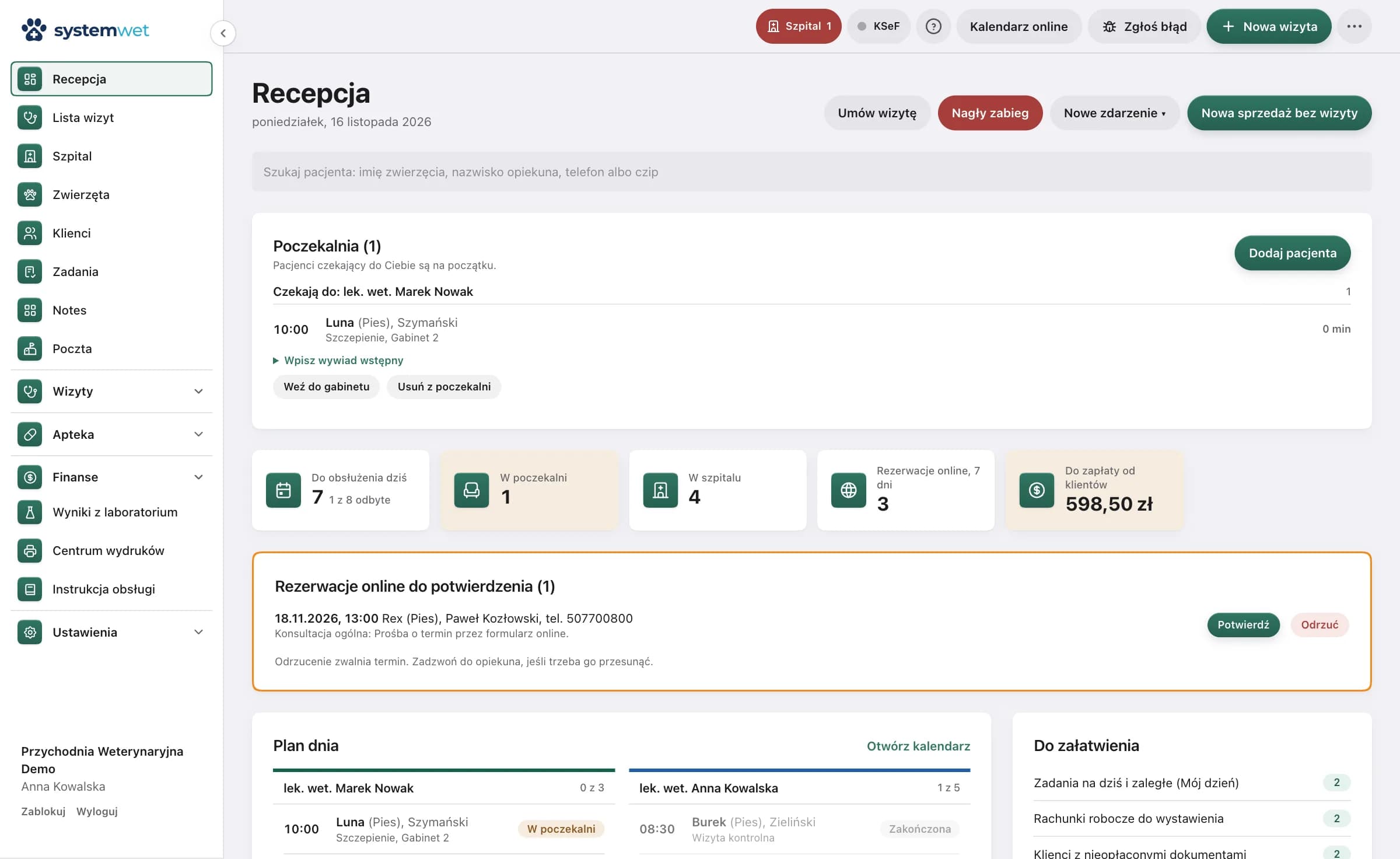
W SystemWet każdy ustawia wygląd programu tak, jak mu wygodnie: tryb jasny, ciemny albo zgodny z systemem, jedną z dziewięciu palet, kolor ikon w menu i położenie menu. Wybór zapisuje się przy koncie osoby, więc idzie za nią na każdy komputer i telefon, a innym nie zmienia ekranu.
 Paweł Wróblewskitwórca SystemWet
W SystemWet wygląd programu ustawia każdy użytkownik sam, w menu z trzema kropkami w prawym górnym rogu. Możesz wybrać tryb jasny, ciemny albo zgodny z systemem, jedną z dziewięciu palet, kolor ikon w menu i położenie menu. Zmiany działają od razu, zapisują się przy Twoim koncie i niczego nie zmieniają w danych lecznicy.
Poniżej opisujemy, co dokładnie można ustawić, po co to jest w lecznicy i czego ta funkcja nie robi.
Dlaczego wygląd programu ma znaczenie w lecznicy?
Program do lecznicy jest otwarty przez cały dzień, na kilku urządzeniach i w bardzo różnym świetle. Recepcja pracuje przy oknie, lekarz w gabinecie bez okna, a właściciel wieczorem na telefonie przy zamkniętej lecznicy. Jasny ekran, który dobrze wygląda w południe, męczy oczy o dwudziestej. Dlatego zrobiliśmy wygląd, który każdy ustawia dla siebie, a nie jeden dla wszystkich.
Projektując te ustawienia, chciałem, żeby nic nie wymagało instrukcji: kliknięcie zmienia wygląd od razu i można je cofnąć jednym kliknięciem.
Jak ustawić wygląd w SystemWet?
- Kliknij menu z trzema kropkami w prawym górnym rogu, obok przycisku "Nowa wizyta".
- Znajdź ustawienia wyglądu: Tryb, Kolorystyka, Kolor ikon w menu i Położenie menu.
- Kliknij wybraną opcję. Program zmienia wygląd od razu, bez przycisku Zapisz.
Te same ustawienia z opisem są na ekranie "Twój wygląd programu", do którego prowadzi krok "Wybierz swoje kolory" w Pierwszych krokach.
Jakie opcje wyglądu są dostępne?
| Ustawienie | Opcje | Do czego służy |
|---|---|---|
| Tryb | Jasny, Ciemny, Jak system | Tryb ciemny odciąża oczy wieczorem i w gabinecie bez okna; "Jak system" przełącza się razem z urządzeniem |
| Kolorystyka | Jak w lecznicy, Zielona, Granatowa, Grafitowa, Szałwiowa, Karmelowa, Śliwkowa, Morska, Malinowa, Klasyczna | Kolor przycisków, zaznaczeń, kafelków ikon w menu i lekki odcień tła |
| Kolor ikon w menu | Jak kolorystyka, Kolorowe albo jeden kolor | Ikony w menu w jednym kolorze albo w różnych, jak w ustawieniach telefonu |
| Położenie menu | Z boku, Na górze | Menu po lewej stronie ekranu albo w jednym rzędzie na górze (tylko na szerokim ekranie) |
Domyślnie ikony w menu mają kolor wybranej kolorystyki. Jeśli wolisz kolorowe kafelki, wybierz "Kolorowe".
Tryb jasny, ciemny i zgodny z systemem
Tryb ciemny ma ciemne tło i jasny tekst, a kolory przycisków są dobrane tak, żeby tekst na nich pozostał czytelny. Opcja "Jak system" jest wygodna na tablecie w gabinecie albo na telefonie właściciela: wieczorem program sam robi się ciemny, rano znów jasny.
Dziewięć palet
Zielona to kolor SystemWet. Granatowa i Grafitowa są spokojniejsze, Szałwiowa, Karmelowa, Śliwkowa, Morska i Malinowa dają cieplejszy albo chłodniejszy odcień. Klasyczna to płaski wygląd znany z klasycznych programów dla lecznic: ciemne menu z białymi ikonami, białe karty bez cieni i prawie proste narożniki. Przydaje się osobom, które przesiadają się z innego programu i wolą znajomy ekran.
Palety zmieniają przyciski, zaznaczenia, kafelki ikon w menu i lekki odcień tła, ale nie zmieniają układu ani nazw. Czerwony (nagły zabieg, błędy), bursztynowy (ostrzeżenia, do zapłaty) i kolory lekarzy w terminarzu są takie same w każdej palecie, więc ostrzeżenie zawsze wygląda jak ostrzeżenie.
Menu z boku albo na górze
Na komputerze menu może stać po lewej stronie jako lista, albo leżeć na górze w jednym rzędzie, z grupami rozwijanymi jak zwykłe menu. Menu z boku można też zwinąć do samych ikon okrągłą strzałką przy logo. Na telefonie na dole ekranu jest pasek kart z czterema najczęstszymi ekranami (Recepcja, Terminarz, Klienci, Sprzedaż) i przyciskiem "Więcej", który otwiera całe menu w oknie od dołu.
Czy wygląd jest wspólny dla całej lecznicy?
Nie. Wygląd jest osobisty i zapisuje się przy koncie osoby, nie w przeglądarce. To znaczy, że:
- każda osoba ma własną kolorystykę, tryb, kolor ikon, położenie i szerokość menu,
- wygląd idzie za osobą na każdy komputer i telefon, na którym się zaloguje,
- na wspólnym komputerze w recepcji po "Zablokuj i zmień osobę" program przełącza się na wygląd osoby, która się zalogowała,
- pozostałe osoby nie widzą cudzego wyboru.
Właściciel ustawia w Ustawienia, Ogólne, w polu "Domyślna kolorystyka panelu", kolorystykę dla osób, które nie wybrały własnej. Pierwsza pozycja w Kolorystyce, "Jak w lecznicy", usuwa własny wybór: osoba znowu widzi domyślną kolorystykę lecznicy, także gdy właściciel ją później zmieni.
Czego wygląd nie zmienia?
- Wydruków i dokumentów. Karta wizyty, recepta, zaświadczenie i dokumenty sprzedaży zawsze drukują się w jasnych kolorach, niezależnie od trybu na ekranie. Dokument ma wyglądać jak dokument.
- Układu i nazw. Kolorystyka i tryb nie przesuwają przycisków ani nie zmieniają nazw. Kto zmienia wygląd, nie musi uczyć się programu od nowa.
- Danych. Wygląd nie dotyka kartoteki, wizyt ani rozliczeń.
- Stron dla klientów. Rezerwację online, formularz dla klienta i portal opiekuna lecznica oznacza własnym logo i kolorem marki (Ustawienia, Ogólne, karta "Logo i kolor marki"). To ustawienie całej lecznicy, niezależne od wyglądu panelu.
Jeśli chodzi o to, co jest widoczne na ekranie (pola, zakładki, karty), służy do tego osobna funkcja: Dostosuj ekrany. Wygląd (kolory) i zawartość ekranu ustawia się niezależnie.
Który wygląd wybrać w jakiej sytuacji?
Nie ma jednego dobrego ustawienia, ale kilka reguł się sprawdza. Poniższa tabela zbiera je według miejsca pracy.
| Miejsce pracy | Sugerowane ustawienie | Dlaczego |
|---|---|---|
| Recepcja przy oknie, duży monitor | Tryb jasny, kolorystyka lecznicy | W jasnym pomieszczeniu jasny ekran jest najczytelniejszy, a kolor marki łatwo odróżnić od statusów |
| Gabinet bez okna, praca wieczorem | Tryb ciemny | Ciemne tło mniej męczy oczy przy słabym oświetleniu i nie rozprasza pacjenta światłem |
| Tablet w poczekalni lub gabinecie | Jak system | Ekran dostosowuje się do pory dnia bez ręcznych zmian |
| Telefon właściciela | Jak system | Wieczorne przeglądanie raportów nie świeci jasnym ekranem |
| Osoba po przesiadce z innego programu | Paleta Klasyczna | Płaski, znajomy wygląd z ciemnym menu |
Wybór palety jest kwestią gustu i wystroju. Grafitowa dobrze pasuje do monochromatycznych wnętrz, a Granatowa i Morska do lecznic, których identyfikacja opiera się na niebieskim.
Czytelność i dostępność kolorów
Zadbaliśmy o to, żeby każda paleta i każdy tryb miały czytelny tekst: biały tekst na przyciskach i tekst w kolorze palety mają kontrast co najmniej 4,5 do 1, także w trybie ciemnym.
Przy ustawieniu systemowym "zmniejsz animacje" program wyłącza przejścia, a okna pojawiają się od razu, bez animacji. Jeśli osoba z zespołu źle znosi ruch na ekranie, wystarczy ustawić to raz w systemie.
Czego ta funkcja nie robi?
Uczciwie: właściciel nie narzuca wyglądu wszystkim. Domyślna kolorystyka lecznicy obowiązuje tylko osoby, które nie wybrały własnej, a każdy może ją zmienić u siebie. Wygląd panelu nie zmienia też stron dla klientów lecznicy, do tego służy osobny kolor marki.
Ile to kosztuje?
Nic. Wszystkie opcje wyglądu są w podstawie SystemWet, bez dodatków. Aktualne ceny są na stronie cennik.
Jak zacząć
Po założeniu konta kliknij menu z trzema kropkami i wybierz tryb oraz kolorystykę albo przejdź krok "Wybierz swoje kolory" w Pierwszych krokach. To zajmuje pół minuty. Szczegóły są w instrukcji wyglądu i menu, a o ukrywaniu zbędnych pól piszemy w artykule Dostosuj ekrany do swojej pracy. Konto na 30 dni założysz bez karty, a pytania o ustawienia możesz zadać Mruczkowi, asystentowi w programie (poznaj Mruczka).
Najczęstsze pytania
Nie ma tu Twojego pytania? Napisz do nas, odpowiadamy w dni robocze od 8:00 do 16:00.
Czy w SystemWet jest tryb ciemny?
Tak. W menu z trzema kropkami w prawym górnym rogu wybierasz Tryb: Jasny, Ciemny albo Jak system. Przy ostatniej opcji program sam przełącza się razem z komputerem lub telefonem, np. wieczorem.
Czy zmiana koloru dotyczy całej lecznicy?
Nie. Wygląd jest osobisty: zapisuje się przy koncie osoby i działa na każdym urządzeniu, na którym się zaloguje. Lekarz może pracować w ciemnym trybie, a recepcja w jasnym. Właściciel ustawia tylko domyślną kolorystykę lecznicy dla osób, które nie wybrały własnej.
Ile palet kolorów ma SystemWet?
Dziewięć: Zielona, Granatowa, Grafitowa, Szałwiowa, Karmelowa, Śliwkowa, Morska, Malinowa i Klasyczna. Klasyczna to płaski wygląd z ciemnym menu i białymi kartami, znany z klasycznych programów dla lecznic.
Czy wydruki też zmieniają kolor?
Nie. Karty wizyty, recepty, zaświadczenia i dokumenty sprzedaży zawsze drukują się w jasnych kolorach, niezależnie od trybu na ekranie.
Ile kosztuje ustawianie wyglądu?
Nic. Wszystkie opcje wyglądu są w podstawie SystemWet, bez dodatków i bez dopłat.
Inne wpisy
Wszystkie aktualności- Karta szpitalna z godzinami: podanie jednym kliknięciem i przypomnienia o zaległychPrzebudowaliśmy kartę szpitalną w SystemWet: wszystkie leki, pomiary i opieka pacjenta są w jednej tabeli godzin, podanie odhacza się jednym kliknięciem w kratce, a niezrobione zadanie przypomina lekarzowi prowadzącemu na telefonie. Opisujemy, jak to działa przy boksie i przy pomiarze glukozy co godzinę.
- Ukryj niepotrzebne pola i ekrany w programie dla lecznicySystemWet ma dużo możliwości, a lecznica rzadko używa wszystkich. Właściciel ukrywa pola, zakładki i karty dla całej lecznicy, a każdy lekarz układa kartę wizyty po swojemu. Niczego to nie kasuje i da się cofnąć jednym kliknięciem.
- Notes w każdej lecznicy: baza wiedzy i notatki zespołu w programieNotes, czyli baza wiedzy lecznicy i notatki zespołu na tablicach, jest od dziś w SystemWet u wszystkich lecznic. Działa w każdym abonamencie bez dopłaty, także w Podstawie i w okresie próbnym.